押すと、その機能の使い方まで書いたページに移ります。
文字を打たずに、絵柄を選んで日付に貼る。色と絵で今月がひと目で分かります。
授業だけ、バイトだけ。その月にあるものだけが並ぶので、試験前もシフト計算も迷いません。
6時間目まで、隔週にも対応。出席・欠席・遅刻・休講をワンタップで。
「この月ぜんぶ休講」を1回で。別の日に補講が立ったら、その日に振り替えます。
コードを見せ合うだけでつながり、相手ごとに見せる範囲を選べます。
商談のスタンプから相手を選び、連絡先と過去の商談履歴をその場で開きます。
「最初は月曜10時だった」が残ります。日付と時刻を同じ画面で決めて移せます。
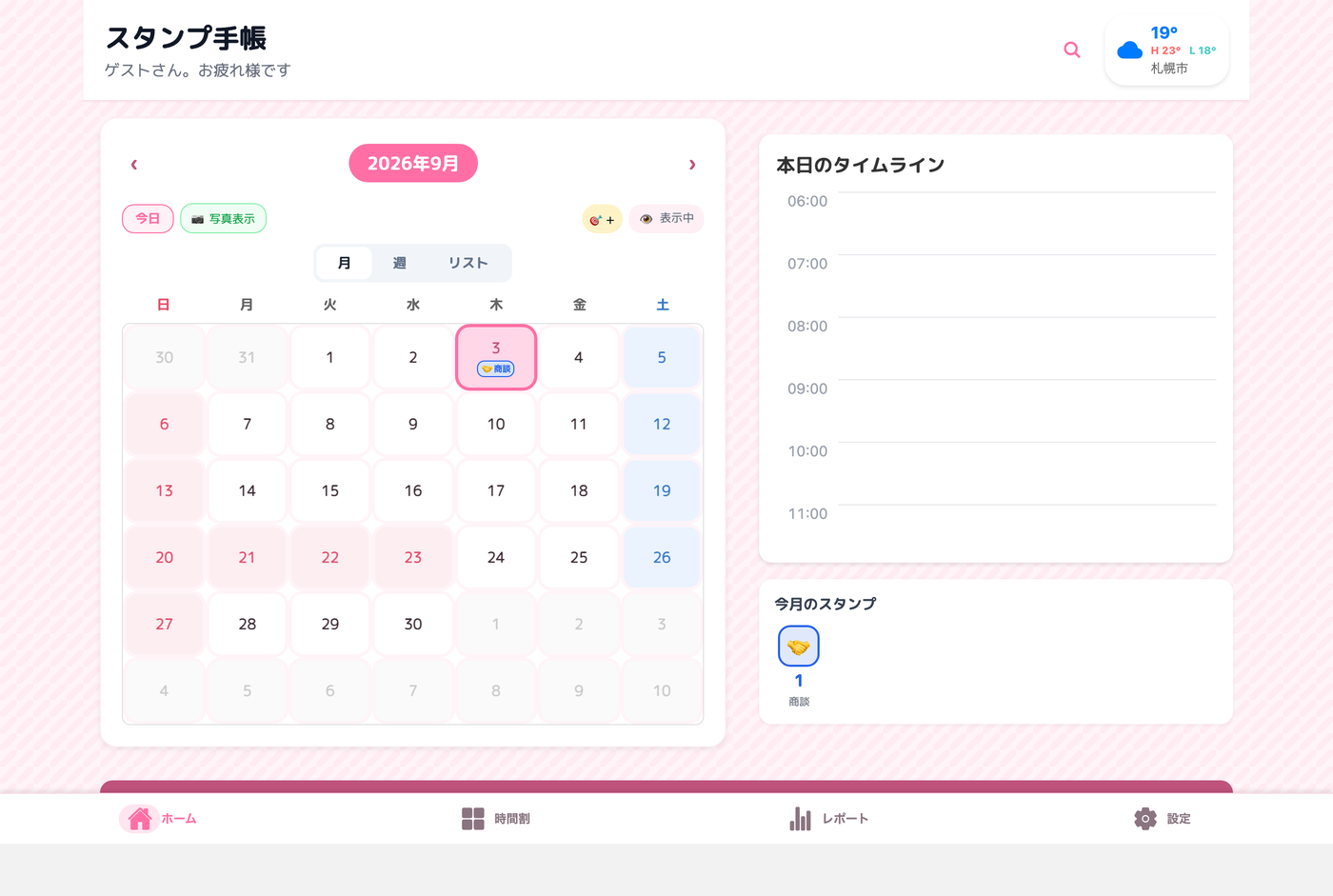
ブラウザから同じ手帳を開けます。画面が広いときは見開きで並びます。
ホーム画面に次の予定。アプリを開かずに読めます。
予定と相手に写真を残せます。名刺は字が読める画質で預かります。
登録なしで、押した瞬間から使えます。
| 1. 開く | 「さっそく はじめる」を押すだけ。メールもパスワードも要りません。 |
|---|---|
| 2. 貼る | 日付を押して、スタンプを選んで、時刻を決める。それだけで予定が入ります。 |
| 3. 続ける | あとから設定でメールを登録すると、機種を変えても、パソコンからも同じ手帳が開きます。 |
高校生から社会人まで。同じアプリを、役割が変わっても使い続けられるようにしています。
| 大学生 | 時間割を入れて、出席を付けて、休講は月ごとにまとめる。あと何回休めるかが数字で出ます。合コンもデートもゼミの合宿も、同じ1冊に貼れます。 |
|---|---|
| 高校生 | 7限まで、テスト期間の変則時間割にも合わせられます。部活とバイトを別の色で分けられます。 |
| アルバイト | シフトを貼っておくと、今月何日入っているかがカレンダー上で数えられます。深夜までのシフトも、翌日にまたぐ形で入ります。 |
| 営業職 | 商談の相手を選んで貼ると、連絡先と過去の商談履歴が出ます。日程が動いた経緯も残ります。名刺は字が読める画質で預かります。 |
| 家族・恋人 | 見せる範囲を相手ごとに選んで、予定を見せ合えます。1件だけ隠すこともできます。 |
| 予定を書くのが面倒で続かない | 文字を打たずに、絵柄を選んで貼るだけにしました。スタンプで貼る |
|---|---|
| 授業とバイトが混ざって見づらい | 種類を1つ選ぶと、それだけが並びます。見たいものだけ見る |
| あと何回休めるか分からない | 単位数と休める回数を入れておくと、残りが数字で出ます。時間割と出席 |
| 休講が続いて出席の数が合わない | 月ごとにまとめて休講にでき、補講の日に振り替えられます。休講と振替 |
| 予定を見せたいが、中身は見せたくない | 「予定あり」だけ見せる設定があります。見せ合う |
| アポの日程が何度も動く | 最初はいつだったかが残ります。日程が動いた記録 |
| パソコンでも見たい | ブラウザから同じ手帳を開けます。パソコンでも |
機能はすべて無料で使えます。有料プランで変わるのは2つだけです。
| 無料 | すべての機能。広告が出ます。写真は20枚まで。 |
|---|---|
| 広告なしプラン | 広告が出ません。写真は200枚まで。 |
機能そのものを出し分けることはしません。使えるはずのものが料金で消えるのは、手帳としておかしいためです。