こんなときに使います
| 履修が決まった週 | コマに科目・教室・先生・色を入れる。入れた内容は月のカレンダーにもそのまま並びます。 |
|---|---|
| 授業のあと | 出席をワンタップ。「まとめて出席」ならその日の全コマを一度に付けられます。 |
| 休みたい日 | あと何回休めるかが数字で出ているので、休んでよい日か判断できます。 |
| 試験前 | カレンダーで「授業」だけに絞ると、バイトも遊びも消えて授業だけが並びます。 |
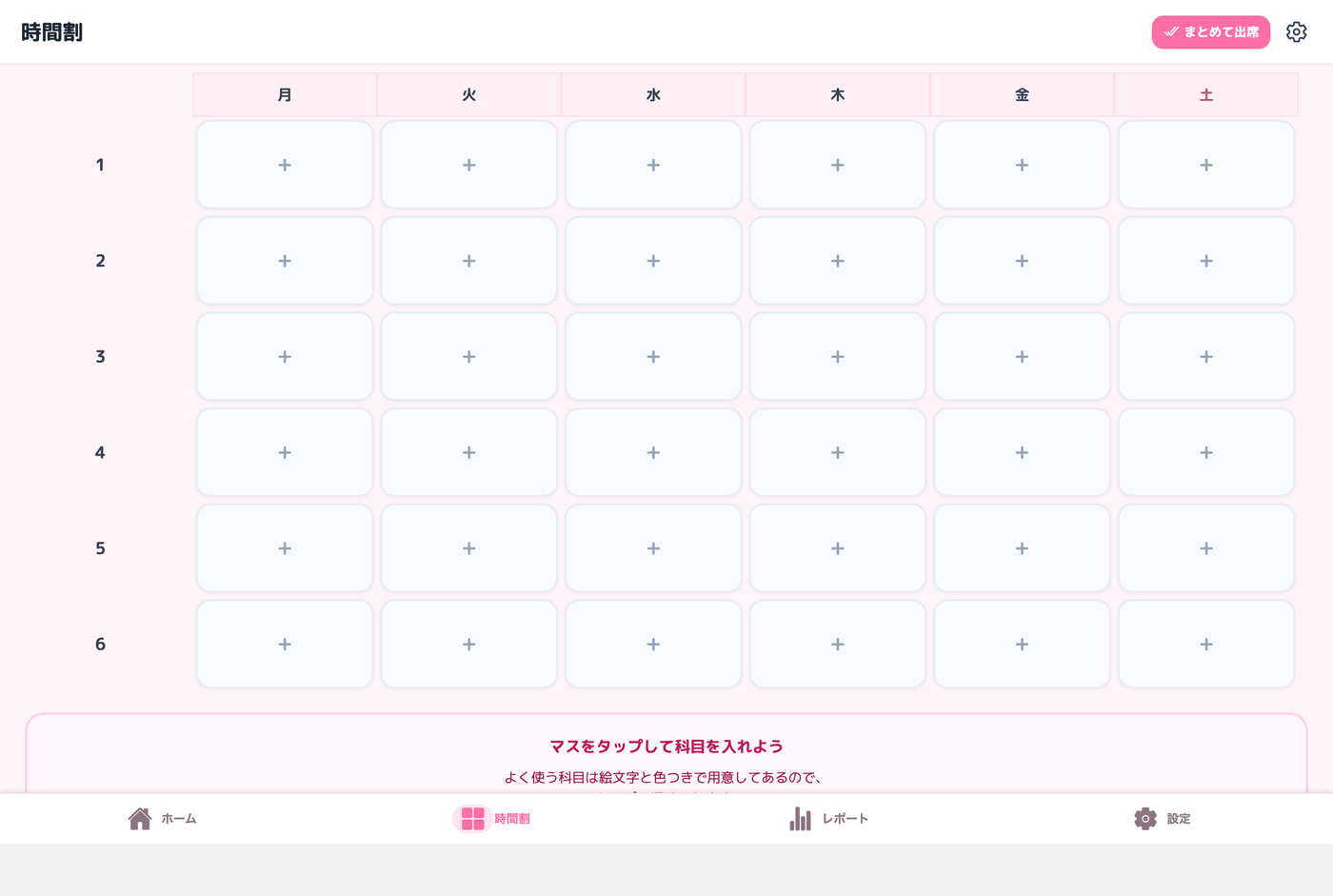
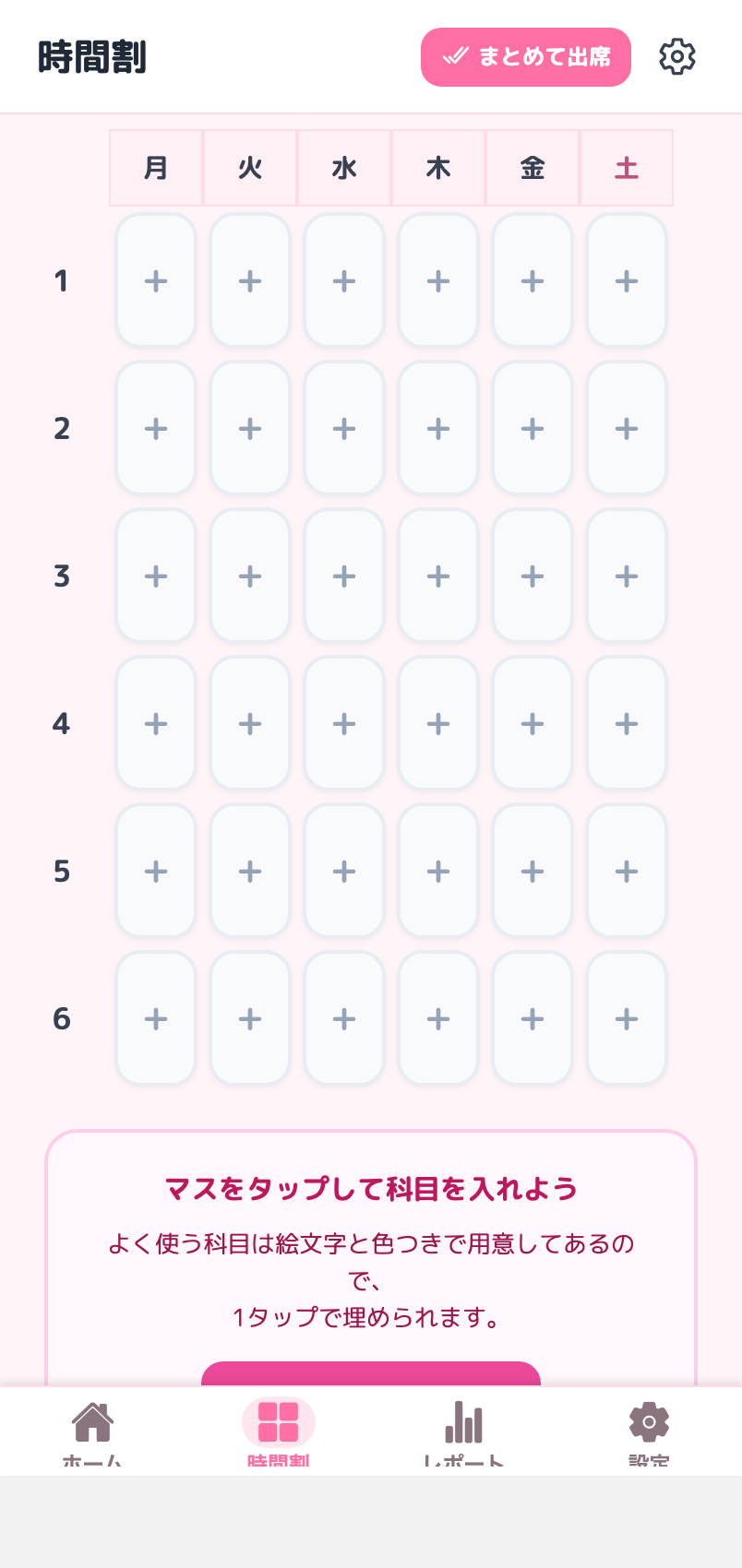
マスを押して科目を入れる
よく使う科目(国語・数学・英語・理科・社会)から選ぶか、名前を打ちます。教室と先生、色と絵柄も一緒に。繰り返しは毎週と隔週から選べます。隔週の語学やゼミがある大学でも、1週おきに正しく並びます。
コマは1〜6時間目まで。時間帯は設定で変えられるので、90分授業でも、45分×7限の高校でも合わせられます。
出席をワンタップ
出席・遅刻・欠席・休講の4つ。もう一度押すと取り消せます。左右の矢印で日付を動かせるので、付け忘れた過去の日も遡って登録できます。
記録は日付ごとに残るので、あとから「先週の月曜は出たか」を確かめられます。
気をつけていること
「あと何回休めるか」は自分で決める
科目ごとに単位数と、休んでよい回数を入れておくと、残りが数字で出ます。上限をアプリが1/3などと決め打ちすることはしません。規則は学校ごとに違い、足りない側に外れると実害が出るためです。入れていない科目では、この数字は出しません。
出席率は休講を分母から外す
休講は「休んだ」ではありません。分母から外して数えます。ここを混ぜると、教授の都合で休講が続いた学期に出席率が下がって見えます。
時間割のコマは、カレンダーにも並ぶ
時間割と月のカレンダーは別々の入れ物ではありません。コマを入れると、その曜日のマスに同じ色と絵柄で並びます。二重に入力する必要はありません。
よくある質問
| 隔週の授業に対応していますか | 対応しています。コマの繰り返しで「隔週」を選ぶと、1週おきに並びます。 |
|---|---|
| 6時間目より多い日はどうしますか | コマ数と時間帯は設定で変えられます。 |
| 出席を付け忘れた日は | 出席の欄で日付を遡って登録できます。 |
| 出席率に休講は入りますか | 入りません。休講は分母から外して数えます。 |
| 時間割はカレンダーにも出ますか | 出ます。コマを入れると、その曜日に同じ色と絵柄で並びます。 |