はじめに、顧客を出す設定にする
顧客・組織のタブは既定では出ていません。学生に顧客の一覧は要らないためです。設定の「表示するメニュー」で顧客・組織を入れてください。
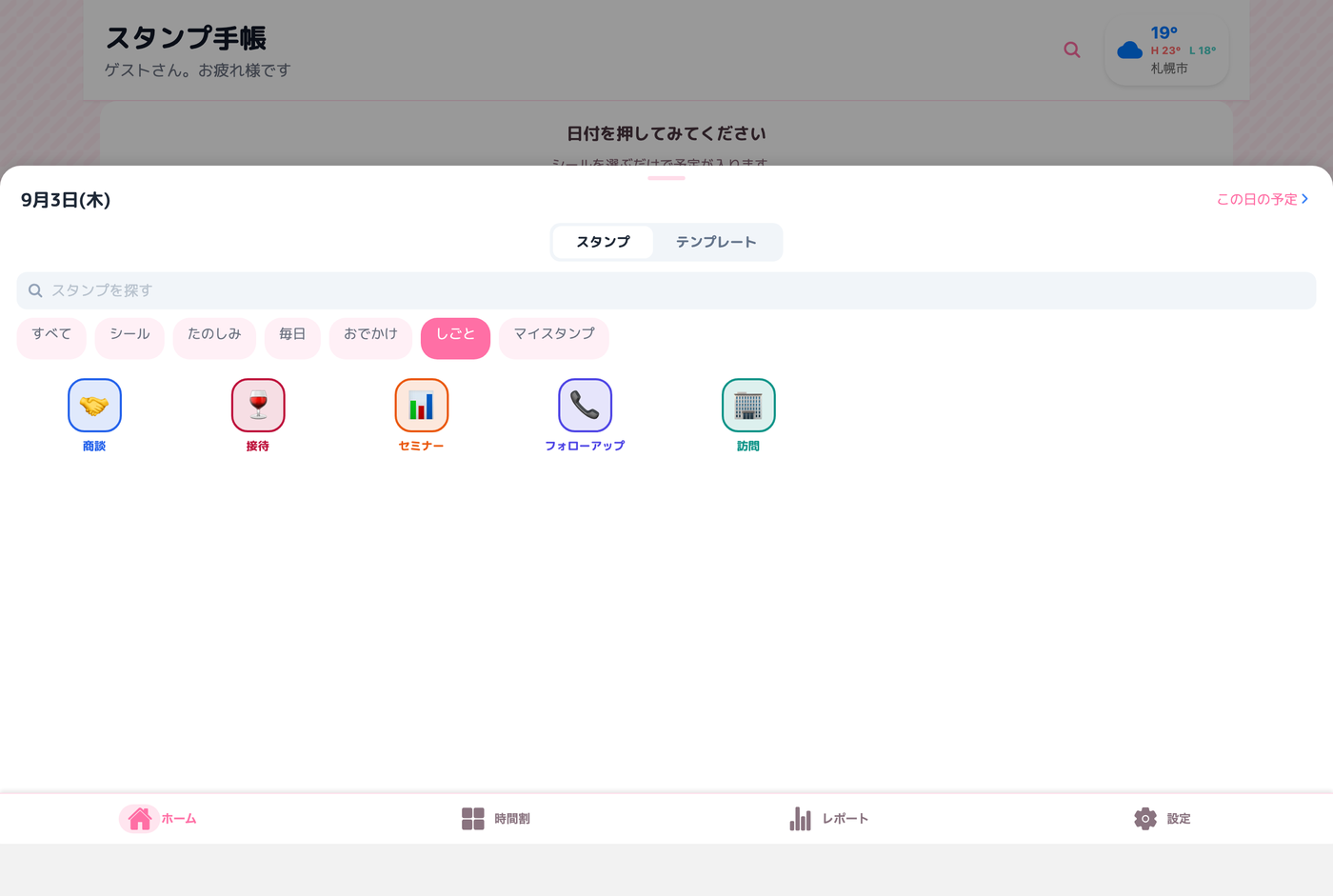
入れると、スタンプの「しごと」タブも前に寄ります。日に何度も商談を貼る人が、毎回いちばん端まで送るのは手間だからです。
アポが入ったら
日付を押して、しごとのタブから商談を選びます。「誰と」の欄が出るので相手を選んでください。顧客がまだ1件も無ければ、「+相手」でその場で名前だけ登録できます。別の画面に送られません。
相手が決まっていなくても貼れます。あとから予定の詳細で「顧客を結びつける」から結べます。
訪問の前に
予定を開くと、その相手の連絡先と過去1年の商談履歴が出ます。電話番号はそのまま押せます。前回いつ、どこで会ったかも出るので、思い出してから入れます。
日程が変わったら
予定を長押しすると、移す画面が出ます。−1日 / +1日 / ±1週間で行き先を決めて、時刻も同じ画面で30分単位で動かして、いちばん下で確定します。
動かすと、メモの先頭に1行残ります。
↩︎ 最初は 9/2(水) 19:00(2回変更)
「最初は」の日時は最初に動かしたときのものを守ります。先方と話が食い違ったときに、これが根拠になります。動かした理由は、その下にご自身で書いてください。
訪問のあと
| 名刺 | 予定か顧客の画面から「名刺」で撮ります。字が読める画質で預かるので、拡大すれば携帯番号も読めます。 |
|---|---|
| 当日の写真 | 「撮る」「選ぶ」で残します。その予定・その相手に紐づきます。 |
| 振り返り | カレンダーで「商談」だけに絞ると、今月どれだけ回ったかが分かります。 |
事務所に戻ったら
パソコンのブラウザで同じ手帳を開けます。広い画面では左に月、右にその日。日報を書きながら予定を確認できます。
よくある質問
| 顧客のタブが出ません | 設定の「表示するメニュー」で顧客・組織を入れてください。既定では出していません。 |
|---|---|
| 顧客を登録していないと商談を貼れませんか | 貼れます。相手は未定のままでよく、あとから結べます。 |
| 会社単位で管理したい | 訪問のスタンプでは会社(組織)を選べます。 |
| 日程を2日後に移したい | +1日を2回押してから確定してください。押すたびに確定はしません。 |
| 変更の記録を消したい | メモの行を消すだけです。 |