履修が決まった週
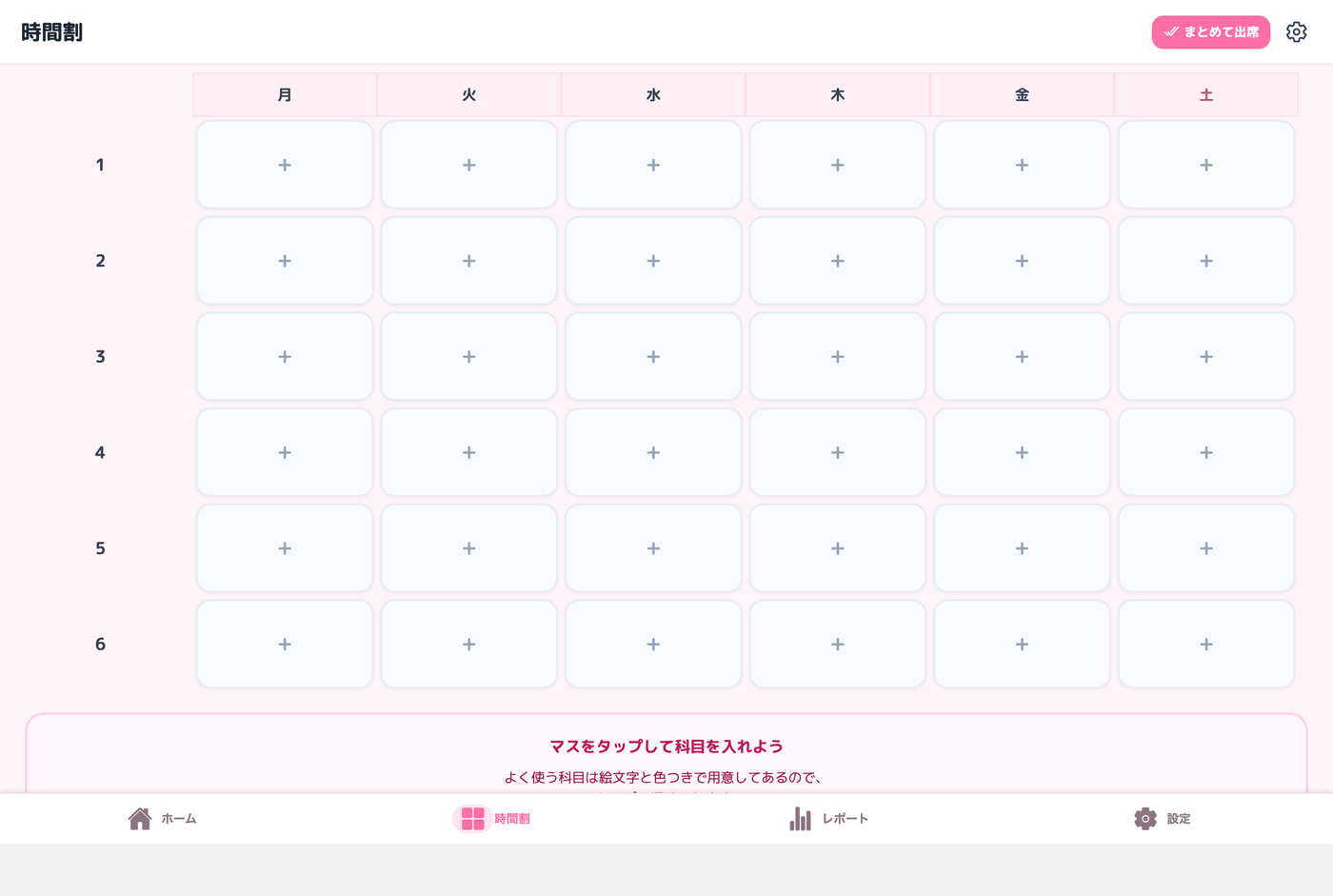
時間割のマスを押して、科目・教室・先生・色を入れます。繰り返しは毎週と隔週から選べます。
ここで入れた色と絵柄は、月のカレンダーにも同じものが並びます。時間割とカレンダーは別の入れ物ではないので、二重に入力する必要はありません。
科目ごとに単位数と休んでよい回数も入れておいてください。あと何回休めるかが数字で出るようになります。入れていない科目では出ません。
授業のあと
コマを押して、出席・遅刻・欠席・休講のどれかを押します。もう一度押すと取り消せます。
まとめて付けたい日は、上の「まとめて出席」から。その日の全コマを一度に付けられます。付け忘れた日は、出席の欄の矢印で日付を遡ってください。
休講の連絡が来たら
1回ずつ押していくと、押し忘れた回が出席率の分母に残って数が合わなくなります。まとめて入れてください。
| 1か月ぜんぶ休講 | 出席の欄でその月の日を出し、「まとめて休講にする」のこの月ぜんぶを押します。何回ぶん入ったかが画面に出ます。 |
|---|---|
| 補講が立った | 「この日を休講にして振替」で日を選び、「この日に入れる」。補講の日に予定が入り、元の日は休講になります。 |
| 補講に出たら | 補講の日に出席を付けてください。同じ科目の出席として数えます。 |
くわしくは休講と振替に書いています。
試験前
カレンダーの上で「授業」だけに絞ると、バイトも遊びも消えて授業だけが並びます。どの科目が何回残っているかが見えます。
あと何回休めるかは、コマを押すと出ます。残りが少なくなったら、記録した直後にも知らせます。数字は画面に出ていますが、記録した直後に言われないと気づけないためです。
友達と予定を合わせる
コードを見せ合ってつながります。サークルや同級生には「予定あり」だけ見せる設定にしておくと、内容は見られずに空き時間だけ分かります。相手ごとに範囲を変えられます。
よくある質問
| 隔週の語学があります | 時間割の繰り返しで「隔週」を選ぶと、1週おきに並びます。 |
|---|---|
| 7限まであります | コマ数と時間帯は設定で変えられます。 |
| あと何回休めるかが出ません | 科目ごとに単位数と休んでよい回数を入れてください。入れていない科目では出しません。 |
| 出席率に休講は入りますか | 入りません。分母から外します。 |
| バイトのシフトも同じ時間割に入れられますか | 時間割はモードを学校とバイトで切り替えます。カレンダー上では「授業」と「バイト」に分かれて絞り込めます。 |