1. 開いて、始める
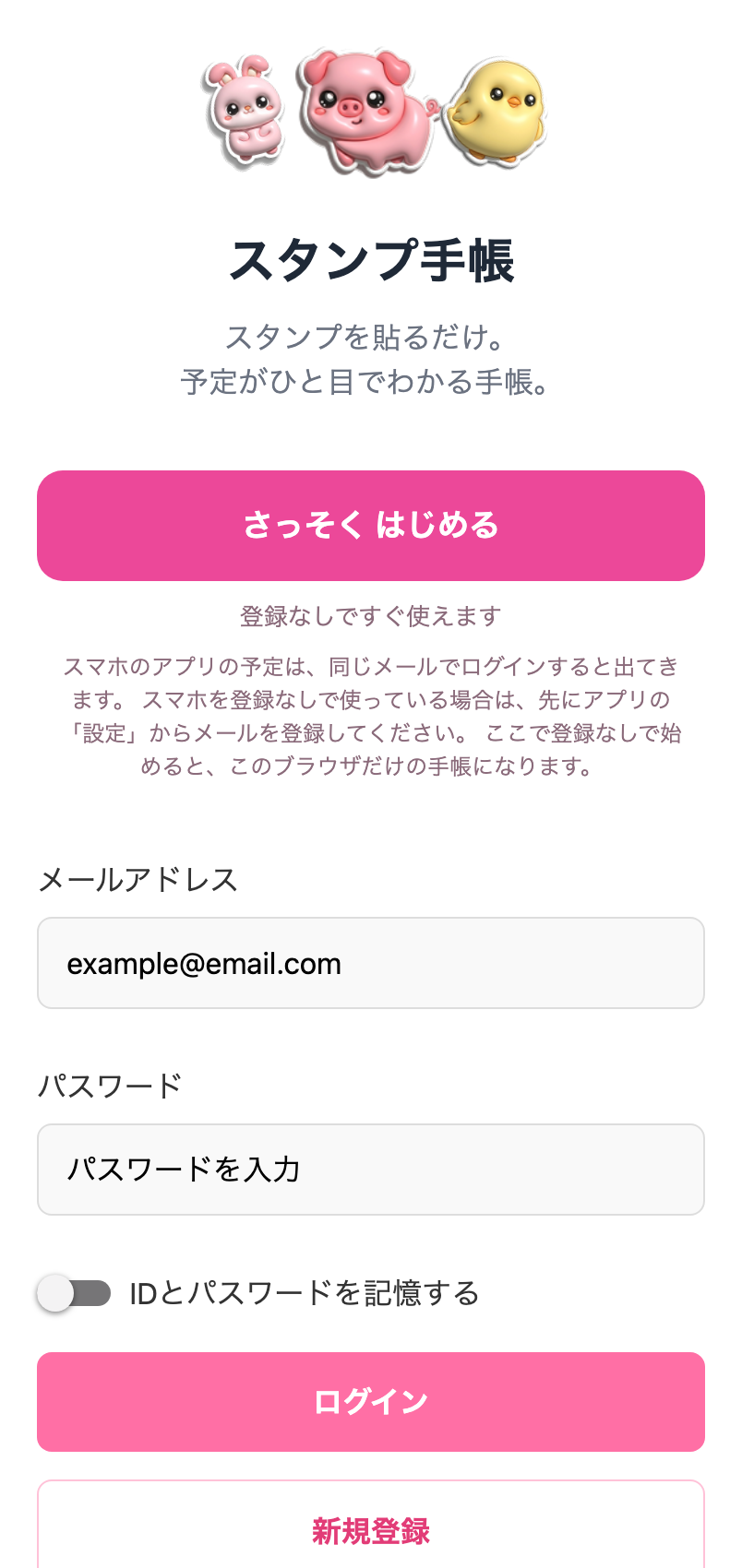
メールもパスワードも要りません。押した瞬間から自分の手帳になります。この状態を「ゲスト」と呼びます。
2. 貼ってみる
カレンダーの日付を押すと、スタンプの一覧が出ます。選んで、開始と終了の時刻を+−で決めて「時刻で貼る」。これで1件入ります。
いちばん最初は、カレンダーの上に「今日にシールを貼る」の案内が出ています。1件貼ると消えます。2件目からは日付を長押ししてください。
3. メールを登録する
ゲストのままだと、その端末だけの手帳です。機種を変えたときも、パソコンから開いたときも、予定は出てきません。設定の上のほうに登録のご案内が出ているので、そこから登録してください。
| いま入っている予定は | そのまま引き継がれます。作り直しにはなりません。 |
|---|---|
| 決めるもの | メールアドレスとパスワード(6文字以上)。 |
| 登録したあと | 新しい端末やパソコンで、同じメールでログインすれば同じ手帳が開きます。 |
4. パソコンから開く
ブラウザで開いて、同じメールでログインします。ブラウザ版は最初からログイン欄が開いています。押しやすい「さっそく はじめる」を押して、別人のゲストとして空の手帳が開く事故を避けるためです。
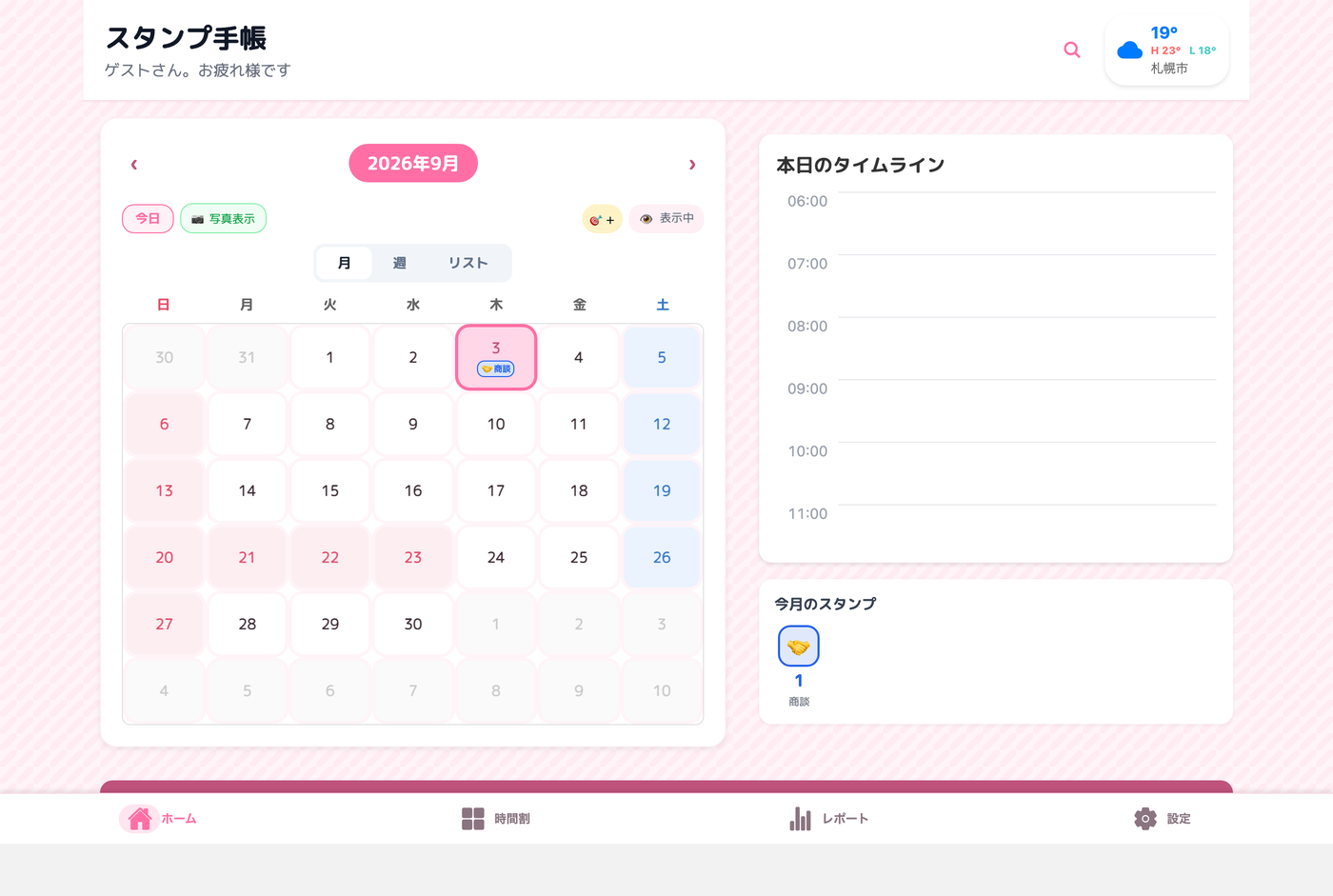
画面が広いときは、手帳を開いたように左に月、右にその日が並びます。
よくある質問
| 登録しないと使えませんか | 使えます。ただし登録なしの手帳はその端末だけのものです。 |
|---|---|
| あとから登録すると予定は消えますか | 消えません。そのまま引き継がれます。 |
| 機種変更の前にすることは | 古い端末で設定からメールを登録してください。新しい端末で同じメールでログインすれば出てきます。 |
| パスワードを忘れました | ログイン画面の「パスワードを忘れた場合」から再設定できます。 |
| 2件目のスタンプはどこから貼りますか | カレンダーの日付を長押しすると、スタンプの一覧が出ます。 |